


如何使用Zoom视频会议虚拟背景教程
-

-
老余 这家伙很懒,还没有设置简介
1 人点赞了该文章 · 43239 浏览
概述
 Windows
 Mac
 Linux iOS在会议中启用虚拟背景
虚拟背景功能允许您在Zoom会议期间将图片设置为背景。该功能在绿幕和均匀照明条件下效果最好,因为Zoom可以更好的检测您和您的背景之间的差异。
您也可以上传您自己的图片作为虚拟背景。添加虚拟背景时无大小限制,但我们建议您在上传前,裁剪图片以便与摄像头的纵横比例相匹配。
例如:如果您的摄像头设置为16:9,那么1280像素×720像素或1920像素×1080像素的图片效果较好。
本文主要介绍:
启用虚拟背景
使用虚拟背景
在会议中启用虚拟背景
- 无纯色绿幕
- 选项1
- 适用于PC端的Zoom桌面客户端,版本号4.4.53582.0519或更高版本
- Windows 7、8、10(64位)
- 第四代i7四核处理器或更高版本
- 选项2
- 适用于PC端的Zoom桌面客户端,版本号4.5.4 (5422.0930)或更高版本
- Windows10(64位)
- 第6代Intel i5双核处理器或更高版本
- 如果CPU不是i7四核或更高版本,则启用集成GPU和集成GPU的显卡驱动,版本号23.20.xx.xxxx或更高版本
- 选项1
- 有纯色绿幕
- 适用于PC端的Zoom桌面客户端,版本号3.5.53922.0613或更高版本
- 双核2Ghz或以上(i5/i7或AMD等效)处理器
- 无纯色绿幕
- 适用于Mac的Zoom桌面客户端,版本号4.3.53325.0120或更高版本
- 第四代i7四核处理器或更高版本
- 有纯色绿幕
- 适用于Mac的Zoom桌面客户端,版本号3.5.53922.0613 或更高版本
- 双核2Ghz或以上(i5/i7或AMD等效)处理器
- 适用于Linux的Zoom桌面客户端,版本号2.0.91373.0502或更高版本
- 双核2Ghz或更高(i5/i7或AMD等效)处理器
- 纯色绿幕
- 适用于iOS的Zoom移动应用,版本号4.1.27541.0627或更高版本
- iPhone 8、8plus或X
- iPad Pro以及第5代和第6代iPad 9.7
- 为了达到最佳虚拟背景效果,Zoom建议您使用纯色背景,最好是绿色。
- 摄像头的质量越高,虚拟背景的效果就越好。
- 使用均匀照明和色彩。
- 不要穿着与虚拟背景颜色相同的衣服。
- 长宽比为16:9且最小分辨率为1280×720像素的背景图片。免版税图片来源:Pexels、Unsplash、Pixabay。
为您的组织的所有成员启用“虚拟背景”功能:
- 以具有编辑账户设置权限的管理员身份登录Zoom web门户,然后点击“账户设置”。
- 导航到“会议”选项卡上的“虚拟背景”选项,并检查该设置是否启用。
注意:如果该设置未启用,请点击状态切换按钮以启用设置。如弹出验证对话框,请选择“打开”以确认更改。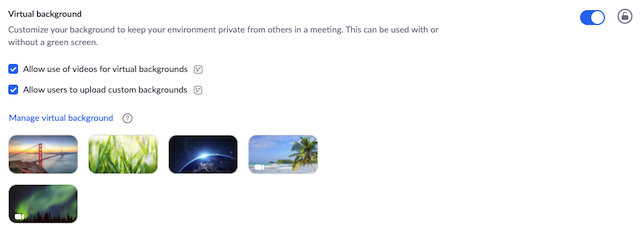
- (可选)如果您想让您账户中的所有用户都强制执行此设置,请点击锁形图标,然后点击“锁定”以确认该设置。
注意:用户必须退出Zoom桌面客户端并重新登录,才能使该设置生效。
在群组设置中启用虚拟背景为特定群组的所有成员启用“虚拟背景”功能:
- 以具有编辑用户群组权限的管理员身份登录Zoom web门户。
- 点击“群组管理”。
- 点击群组名称,然后点击“设置”选项卡。
- 导航到“会议”选项卡上的“虚拟背景”选项,并检查该设置是否启用。
注意:- 如果该设置未启用,请点击状态切换按钮以启用设置。如弹出验证对话框,请选择“打开”以确认更改。
如果该选项为灰色,则说明其在该账户层级已被锁定,需要账户管理员对其进行更改。
- (可选)如果您想让该群组中的所有用户都强制执行此设置,请点击锁形图标,然后点击“锁定”以确认该设置。
注意:用户必须退出Zoom桌面客户端并重新登录,才能使该设置生效。
在会议设置中启用虚拟背景为您自己启用“虚拟背景”功能:
- 登录Zoom web门户。
- 如果您是账户管理员,请点击“我的会议设置”;如果您是账户成员,请点击“会议设置”。
- 导航到“会议”选项卡上的“虚拟背景”选项,并检查该设置是否启用。
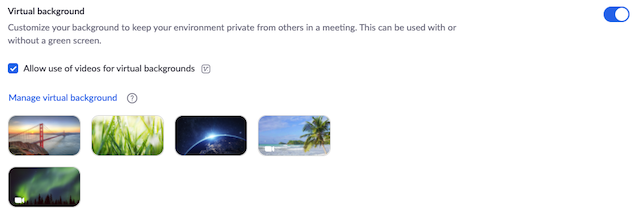
注意:- 如果该设置未启用,请点击状态切换按钮以启用设置。如弹出验证对话框,请选择“打开”以确认更改。
- 如果该选项为灰色,则说明其在该群组或账户层级已被锁定,您需要联系您的Zoom管理员。
注意:您必须退出Zoom桌面客户端并重新登录,才能使该设置生效。
使用虚拟背景 Windows- 登录Zoom客户端
- 点击您的头像,然后点击“设置”。
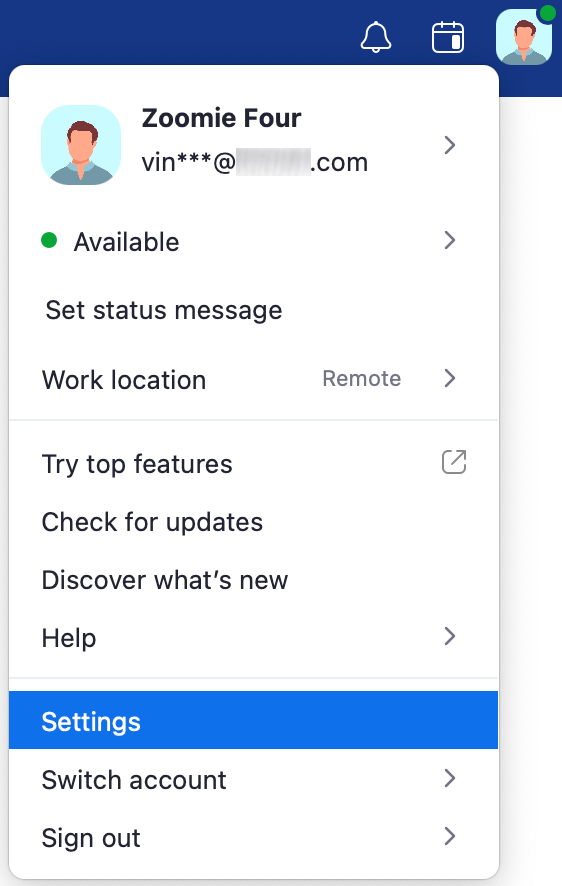
- 选择“虚拟背景”。
注意:如果您没有找到“虚拟背景”选项卡,并且您已在web门户上启用虚拟背景,请退出Zoom桌面客户端并重新登录。
- 点击一张图片选择所需的虚拟背景,或点击“添加图片”以添加您自己的图片。
注意:- 确保您使用的是纯色背景。
- 选择一个选项后,虚拟背景将在您会议期间显示。
- 如需关闭虚拟背景,请选择“None”选项。
Mac- 登录Zoom客户端
- 点击您的头像,然后点击“设置”。
- 选择“虚拟背景”。
注意:如果您没有找到“虚拟背景”选项卡,并且您已在web门户上启用虚拟背景,请退出Zoom桌面客户端并重新登录。
- 如果您已设置纯色绿幕,请勾选“我有绿幕”。然后,您可以点击视频,为绿幕选择合适的颜色。
- 点击一张图片选择所需的虚拟背景,或者点击“+”号以添加您自己的图片。
注意:- 确保您使用的是纯色背景。
- 选择一个选项后,虚拟背景将在您会议期间显示。

- 如需关闭虚拟背景,请选择“None”选项。
Linux- 登录Zoom桌面客户端。
- 点击“设置”。
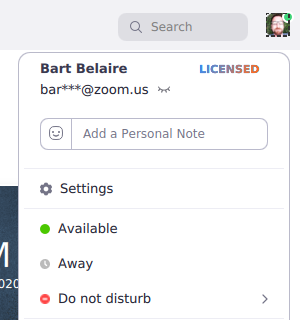
- 点击“虚拟背景”。
注意:如果您没有找到“虚拟背景”选项卡,并且您已在web门户上启用虚拟背景,请退出Zoom桌面客户端并重新登录。
- 点击一张图片选择所需的虚拟背景,或点击“添加图片”以添加您自己的图片。
注意:- 确保您使用的是纯色背景。
- 选择一个选项后,虚拟背景将在您会议期间显示。
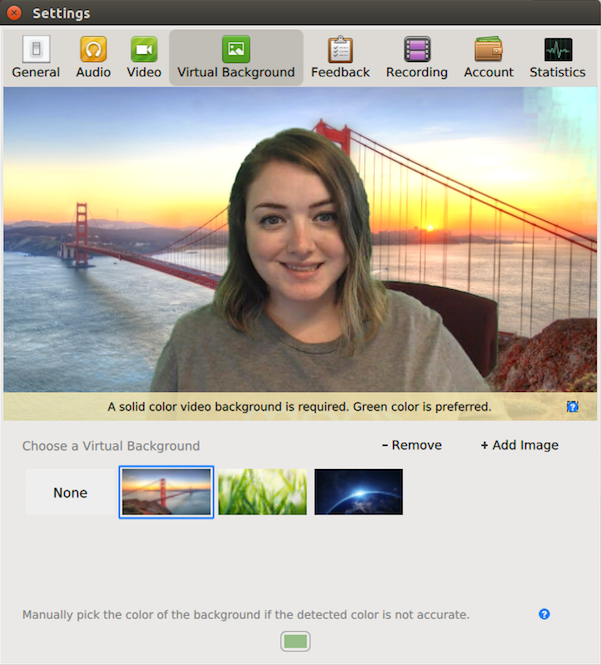
- 如需关闭虚拟背景,请选择“None”选项。
iOS- 登录Zoom的App
- 当在Zoom会议中时,请点击控件中的“更多”。
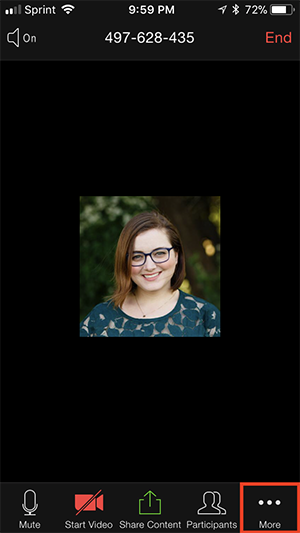
- 点击“虚拟背景”。

- 点击您想要应用的背景,或者点击“+”号上传新图片。背景将自动应用。
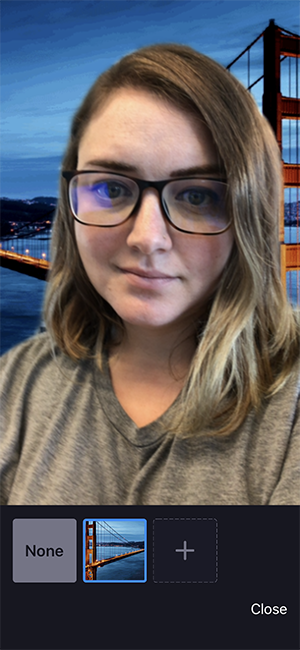
选好背景后,点击“关闭”即可返回会议。
- 如需关闭虚拟背景,请重新打开虚拟背景选项并选择“None”选项。
如果您已启用虚拟背景,您可以直接在会议中打开该功能。
- 在Zoom会议中,点击“启动/停止视频”旁边的上拉菜单按钮。
- 点击“选择一个虚拟背景...”。
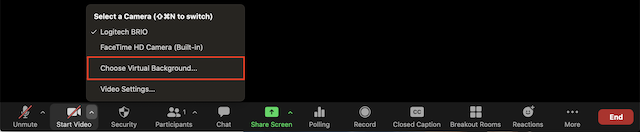
如遇到虚拟背景相关问题,请尝试以下方法排除故障:
- 如果启用虚拟背景后,您的桌面客户端设置中没有出现该选项卡,请退出客户端并重新登录。
- 手动选择背景颜色,以确保颜色准确无误。此选项仅在选择图片后可用。
- 确保背景为阴影最小的纯色背景,且灯光背景均匀。三点照明是一种较为理想的设置。
- 确保您的绿幕颜色与您的衬衫或眼睛颜色不相近。
如仍有问题,请联系Zoom技术支持团队。





2026-07-17 08:14
2026-06-15 18:47